

Factura electrónica en ARCA, paso a paso
Desde la computadora con Comprobantes en línea o desde el celular, sin errores.

- 4 min de lectura
- Actualizada en octubre de 2026
En corto. Necesitás tu CUIT, tu clave fiscal y un punto de venta para factura electrónica. Con eso, facturás desde la computadora con Comprobantes en línea o desde el celular con el facturador de ARCA.
Crear el punto de venta
- Paso 1
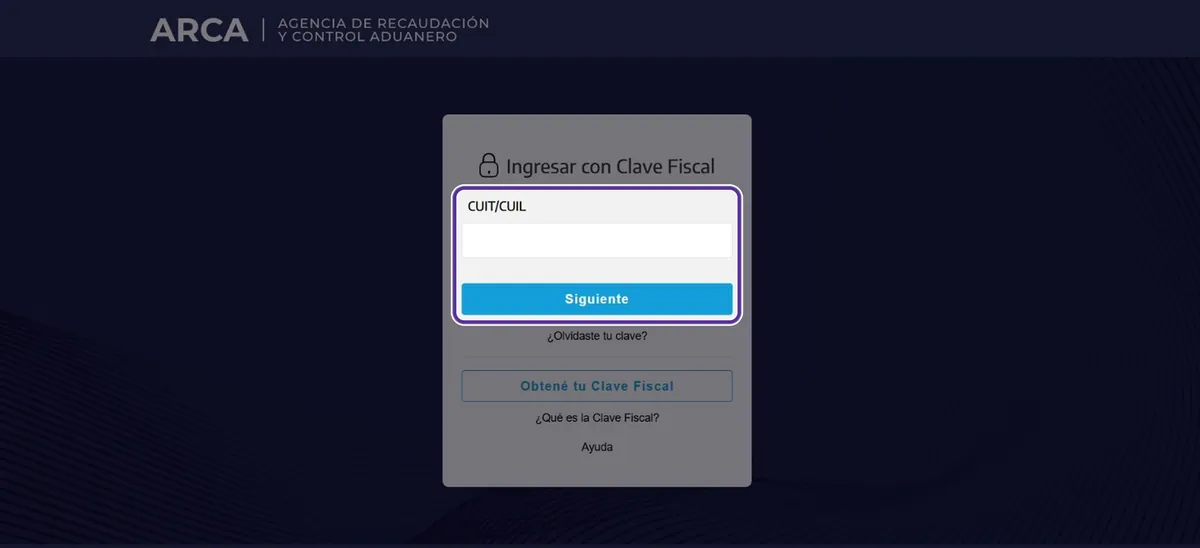
Ingresá a ARCA con tu CUIT y clave fiscal desde Iniciar sesión.

Primero va el CUIT y Siguiente; en la pantalla que sigue, tu clave fiscal. Captura real del sitio oficial, octubre de 2026. - Paso 2
Buscá el servicio de administración de puntos de venta y domicilios.
- Paso 3
Creá un punto de venta para factura electrónica en línea (Comprobantes en línea).
- Paso 4
Asocialo a tu domicilio y confirmá.
Se crea una sola vez. Si ya facturaste alguna vez, seguramente ya lo tenés.
Emitir la factura desde la computadora
- Paso 1
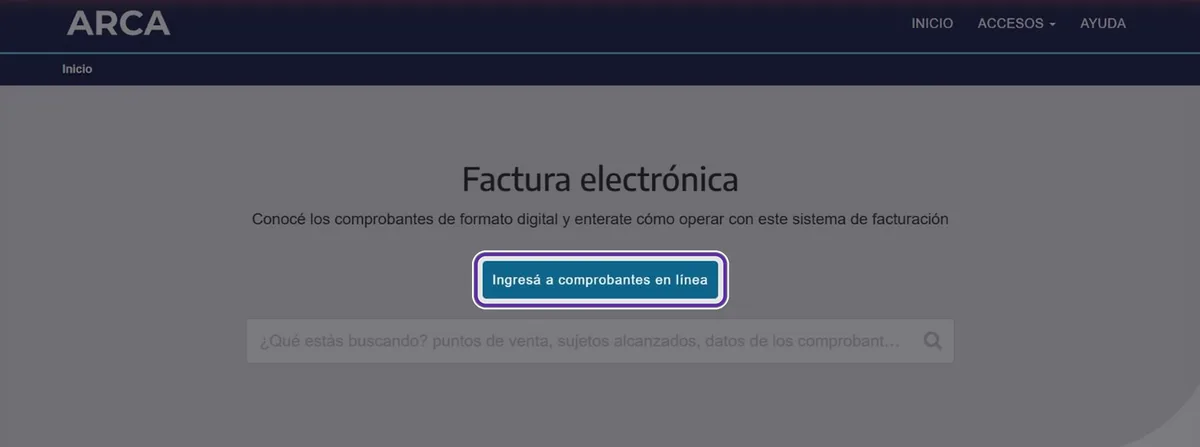
Ingresá a Comprobantes en línea y elegí a quién vas a facturar (si tenés más de una empresa o persona representada).

Desde el sitio de factura electrónica de ARCA entrás directo a Comprobantes en línea. Captura real del sitio oficial, octubre de 2026. - Paso 2
En «Generar comprobantes», elegí el punto de venta y el tipo: Factura C si sos monotributista; A o B si sos responsable inscripto.
- Paso 3
Completá la fecha y si vendés productos, servicios o ambos.
- Paso 4
Cargá los datos del cliente: condición frente al IVA y CUIT o DNI (o consumidor final).
- Paso 5
Detallá el producto o servicio, la cantidad y el importe.
- Paso 6
Revisá y confirmá. ARCA asigna el CAE y descargás la factura en PDF.
Facturar desde el celular
ARCA tiene un facturador que funciona en el navegador del celular (Chrome en Android o Safari en iPhone) y se instala como acceso directo. Ingresás con tu clave fiscal, elegís el punto de venta, cargás el importe y listo. Ideal para comercios y para quien factura en la calle.
Errores comunes
Tipo de factura equivocado. Un monotributista siempre emite Factura C.
Punto de venta equivocado. Si tenés varios, usá el de factura electrónica en línea.
Pasarte del tope de tu categoría. Controlá lo facturado en el año. En monotributo te contamos cómo lo seguimos mes a mes.
Datos desactualizados. Revisalos con tu constancia de inscripción.
¿Preferís que lo hagamos por vos?
Dejamos tu punto de venta listo, te enseñamos a facturar y controlamos tus topes. Si facturás mucho, conectamos la facturación con un sistema de gestión.
Preguntas frecuentes
¿Qué tipo de factura hace un monotributista?
Factura C. Los responsables inscriptos emiten Factura A a otros responsables inscriptos y Factura B a consumidores finales y monotributistas.
¿Puedo facturar desde el celular?
Sí. ARCA tiene un facturador que se usa desde el navegador del celular y se instala como acceso directo. Necesitás tu clave fiscal y un punto de venta creado.
¿Qué es el CAE?
Es el código de autorización que ARCA le asigna a cada factura electrónica. Sin CAE, la factura no es válida.
